
 اینترنت و شبکه
 تجهیزات ذخیره سازی
 تجهیزات صوتی و تصویری
 تجهیزات گیمینگ
 سوئیچ اسپیلیتر
 دوربین نظارت تصویری
 شارژر و ادوات شارژ
 کابل و مبدل
 کیف و کاور
 گجت و لایف استایل
 موس و کیبورد
 هاب و داک استیشن
 هولدر و استند

عدم شناسایی پورت USB
امروزه پورتهای USB کاربرد بسیاری دارند. کاربران رایانه برای کار با انواع دستگاهها مانند هاب USB درایوهای فلش، ماوس، اسکنر، چاپگر، دوربین و غیره به شدت به اتصالات USB وابسته هستند. با این حال وضعیتی را تصور کنید که در آن پورت یو اس بی شما دائما قطع و وصل میشود. اگر این شرایط را تجربه کرده باشید، حتما میدانید که میتواند چقدر طاقت فرسا و وقت گیر باشد. دیدن خطای «عدم شناسایی پورت USB» آن هم به طور مداوم میتواند هر کسی را از کوره در ببرد اما نگران نباشید. هر اروری، دلیلی دارد.
در ادامه مطلب به شما خواهیم گفت که دلایل کار نکردن هاب یو اس بی و عدم شناسایی پورت USB میتواند چه مواردی باشد و برای رفع آن چه کارهایی میتوانید انجام دهید.
دلایل کار نکردن هاب یو اس بی
همانطور که گفتیم قطع و وصل شدن هاب یا عدم شناسایی هاب USB توسط سیستم از جمله مشکلاتی بوده که ممکن است با آن رو به رو شوید. این مشکل دلایل مختلفی دارد که برخی از آنها عبارتند از:
- آسیب دیدگی پورت USB
- اتصال ضعیف هاب
- آلودگی پورت یو اس بی
- مشکل درایور ویندوز
- آپدیت نبودن ویندوز
- و…
در ادامه مطلب راهکارهایی برای حل این مشکلات ارائه خواهیم داد.
 حل مشکل قطع و وصل شدن پورت USB
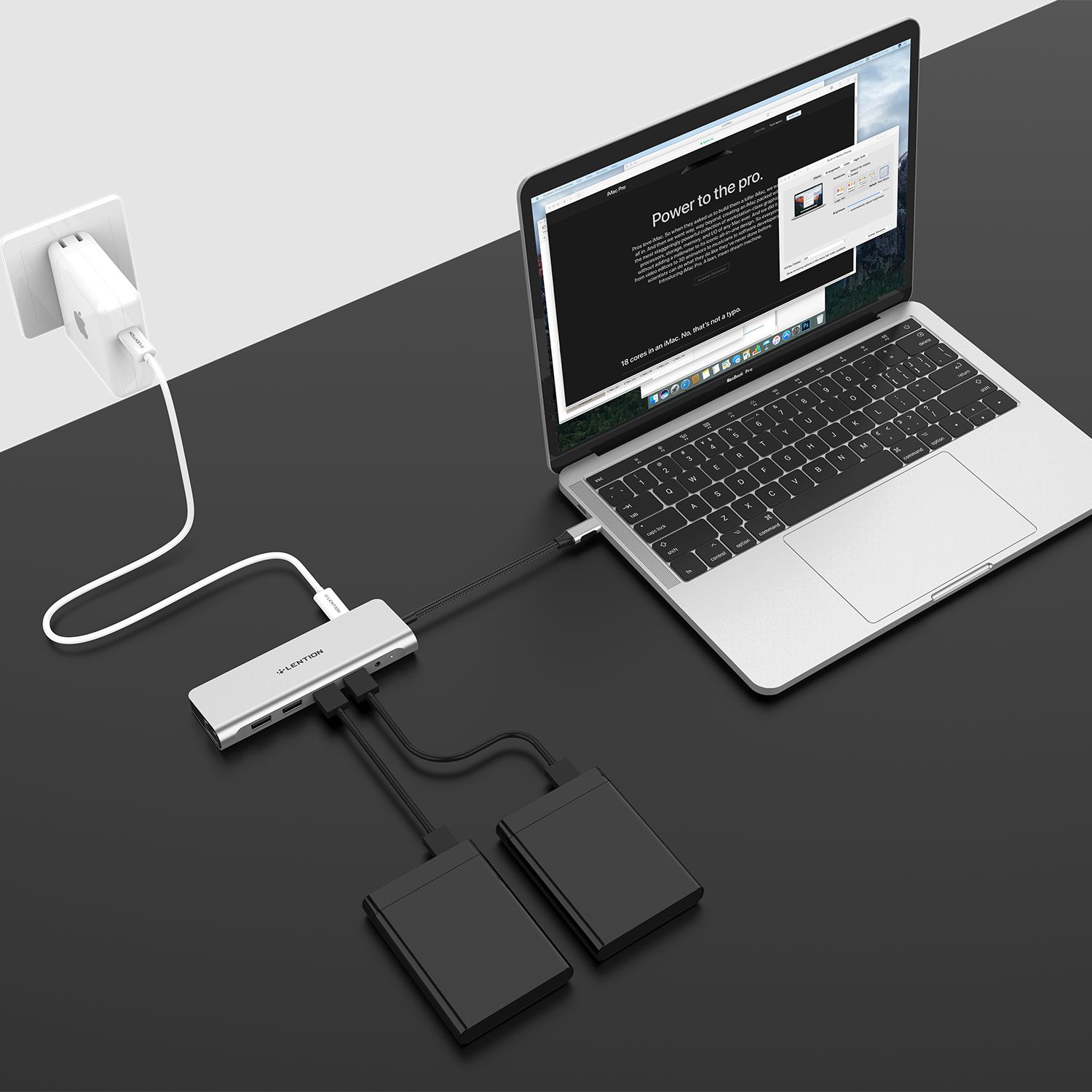
دلایل متعددی وجود دارد که این اتفاق بیفتد. بنابراین هیچ راه قطعی و مشخصی برای رفع این مشکل وجود ندارد. ما فهرستی از نکات عیب یابی را برای رفع مشکلات قطع اتصال USB در ویندوز گردآوری کردهایم. در ادامه آنها را بررسی میکنیم.
۱.دستگاه را دوباره وصل کنید.
اولین کاری که باید انجام دهید این است که هاب USB خود را جدا کرده و دوباره آن را وصل کنید. با این کار هر گونه مشکل ناشی از اتصال شل را برطرف خواهید کرد. اگر از کابل USB برای اتصال تلفن یا هارد دیسک به رایانه خود استفاده میکنید، سیم و کانکتور را از نظر آسیب دیدگی بررسی کنید. در صورت امکان میتوانید کابل را نیز جدا کنید.
۲. پورت USB را بررسی کنید.
اگر مدتی است که از پورت یو اس بی خود استفاده نکردهاید، ممکن است ذرات گرد و غبار در آن جمع شده باشد و همین مسئله باعث کار نکردن آن شود. برای این منظور، پورت USB خود را بررسی کنید و درون آن را با یک پارچه نرم و نازک یا یک خلال دندان به آرامی پاک و تمیز کنید.
علاوه بر این ممکن است قطع و وصل شدن پورت USB به خاطر شل شدن یا شکسته شدن اتصالات داخلی آن باشد. برای بررسی این مورد، دستگاه USB خود را وصل کنید و آن را کمی تکان دهید. اگر اتصال شما قطع و وصل شد، مشکل به اتصالات داخلی USB مربوط میشود و لازم است برای تعمیر آن اقدام نمایید.
۳. یک پورت USB دیگر را امتحان کنید.
ممکن است مشکل از هاب USB شما نباشد بلکه به درگاه USB رایانه شما مربوط باشد. میتوانید سعی کنید دستگاه خود را به پورت USB دیگری متصل کنید تا ببینید آیا کار میکند یا خیر. اگر از هاب USB استفاده میکنید، سعی کنید دستگاه خود را مستقیماً به رایانه وصل کنید. هاب USB شما ممکن است برق کافی برای روشن نگه داشتن دستگاه USB دیگر را تأمین نکند. همچنین میتوانید دستگاه USB خود را به رایانه دیگری متصل نمایید تا بررسی کنید که آیا خوب کار میکند یا خیر.
۴. تنظیمات مدیریت برق را بررسی کنید.
انتخاب یک نمایه (پروفایل) مصرف انرژی نامناسب برای لپ تاپ نیز ممکن است باعث شود که ویندوز، درایورهایی را که دستگاههای USB شما را تغذیه میکنند غیرفعال کند. هنگامی که این اتفاق میافتد، هاب USB شما ممکن است به طور تصادفی قطع شود. در اینجا نحوه جلوگیری از این مسئله آمده است.
- گام ۱: روی دکمه Start کلیک راست کرده و Device Manager را از لیست انتخاب کنید.
- گام ۲: روی Universal Serial Bus controllers دوبار کلیک کنید تا باز شود. روی درایور USB خود کلیک راست کرده و Properties را انتخاب کنید.
- گام ۳: به برگه مدیریت انرژی بروید و علامت کادری را بردارید که عبارت “Allow the computer to off this device to save power” را دارد. سپس برای ذخیره تغییرات، OK را بزنید.
مراحل بالا را تکرار کنید تا گزینه صرفه جویی در مصرف انرژی را برای سایر درایورهای USB غیرفعال کنید. پس از آن، کامپیوتر خود را مجددا راه اندازی کنید.
۵. تنظیمات تعلیق انتخابی USB را بررسی کنید.
ویژگی تعلیق انتخابی USB به ویندوز این امکان را میدهد که پورتهای USB را روی رایانه شخصی شما تعلیق کند تا در مصرف برق صرفه جویی نماید. این مسئله میتواند به مشکلات قطع و وصل مجدد دستگاههای USB منجر شود. بنابراین بهتر است این ویژگی را غیرفعال کنید.
- گام ۱: کلید Windows + S را فشار دهید تا منوی جستجو باز شود، edit power plan را تایپ کنید و Enter را فشار دهید.
- گام ۲: روی «Change advanced power settings» کلیک کنید.
- گام ۳: در پنجره Power Options، روی تنظیمات USB دوبار کلیک کنید تا باز شود.
- گام ۴: منوی تنظیمات تعلیق انتخابی USB را باز کنید و روی Enabled کلیک کنید.
- گام ۵: برای غیرفعال کردن تعلیق انتخابی USB از منوی کشویی کنار On battery and Plugged in استفاده کنید.
- گام ۶: روی Apply و سپس OK کلیک کنید.
۶.عیب یاب سخت افزار و دستگاهها را اجرا کنید.
نسخههای جدید ویندوز شامل یک عیب یاب سخت افزار است که میتواند به طور خودکار هر گونه مشکل رایج در دستگاههای جانبی را شناسایی و حل کند. در صورتی که راه حلهای بالا موثر واقع نشدند، میتوانید از این ابزار استفاده کنید.
- گام ۱: کلید Windows + X را فشار دهید تا منوی Power User باز شود و ترمینال (Admin) را از لیست انتخاب کنید.
- گام ۲: در کنسول، دستور exe -id DeviceDiagnostic را تایپ کرده و Enter را فشار دهید.
- گام ۳: در پنجره Hardware and Devices، Next را بزنید تا به ویندوز اجازه داده شود هر گونه مشکل را اسکن کند.
اگر تعمیر خودکار ظاهر شد، دستورالعملهای روی صفحه را دنبال کنید تا اصلاحات توصیه شده اعمال شود. پس از آن، کامپیوتر خود را مجددا راه اندازی کنید و بررسی کنید که آیا مشکل همچنان وجود دارد یا خیر.
۷. درایورهای USB را دوباره نصب کنید.
درایورهای USB در رایانه شما به Windows کمک میکنند تا با دستگاه های USB ارتباط برقرار کند. اگر هاب USB شما همچنان قطع و وصل میشود، ممکن است ویندوز مشکل درایور داشته باشد. میتوانید درایورهای USB معیوب را دوباره نصب کنید تا ببینید آیا تفاوتی ایجاد میکند یا خیر.
- گام ۱: کلید Windows + R را فشار دهید تا کادر محاورهای Run باز شود.msc را در کادر تایپ کنید و Enter را فشار دهید.
- گام ۲: کنترلر Universal Serial Bus را باز کنید، روی درایور USB کلیک راست کرده و Uninstall device را انتخاب کنید.
- گام ۳: برای تایید، Uninstall را انتخاب کنید.
اگر رایانه شما دارای چندین پورت USB باشد، چندین ورودی را در کنترلر Universal Serial Bus مشاهده خواهید کرد. در این صورت، مراحل بالا را برای حذف هر درایور تکرار کنید. پس از حذف درایورهای USB، رایانه خود را مجدداً راه اندازی کنید. ویندوز باید به طور خودکار درایورهای USB از دست رفته را هنگام بوت، نصب کند. پس از آن، دستگاههای USB به طور معمول کار میکنند.
۸. از ابزارهای DISM و SFC استفاده کنید.
مشکل قطع و وصل شدن پورت USB ممکن است به دلیل خرابی فایلهای سیستم باشد. در این حالت میتوانید با استفاده از ابزارهای DISM و SFC آن را حل کنید.
برای شروع، ابزار DISM را با دنبال کردن مراحل زیر اجرا کنید:
- Win + R را فشار دهید و CMD را تایپ کنید.
- بعد Ctrl + Shift + Enter را فشار دهید تا یک Command Prompt باز شود.
- دستور DISM /Online /Cleanup-Image /ScanHealth را تایپ کرده و Enter را فشار دهید.
- هنگامی که اسکن کامل شد، دستور DISM /Online /Cleanup-Image /RestoreHealth را تایپ کرده و Enter را فشار دهید.
- وقتی اسکن کامل شد، کامپیوتر خود را مجددا راه اندازی کنید.
- در مرحله بعد، Command Prompt را طبق مراحل قبلی باز کنید. از آنجا اسکن SFC را با تایپ دستور روبرو و فشار دادن Enter اجرا کنید: sfc /scannow
- صبر کنید تا اسکن کامل شود. در نهایت Command Prompt را ببندید و کامپیوتر خود را مجددا راه اندازی کنید تا این تغییرات ذخیره شود.
۹.ویندوز خود را آپدیت کنید.
با وجود آنکه احتمال کمتری دارد که مشکل کار نکردن هاب USB به آپدیت نبودن ویندوز شما مربوط باشد، اما این مورد همچنان یکی از دلایل احتمالی است. بنابراین ویندوز خود را به آخرین نسخه منتشر شده آپدیت کنید و ببینید مشکل برطرف میشود یا خیر.
۱۰. دستگاههای مخفی را حذف نصب کنید .
به طور پیشفرض Device Manager همه دستگاههایی را که در سیستم نصب شدهاند نشان نمیدهد. اساساً فقط مواردی را نشان میدهد که در حال حاضر متصل هستند. اگر چاپگر USB را قبلاً نصب کردهاید و اکنون دیگر از آن استفاده نمیکنید، همچنان نصب خواهد بود اما در Device Manager نشان داده نمیشود.
برخی از دستگاههای USB مخفی میتوانند باعث درگیری با دستگاههای USB فعلی شده و بنابراین به خطای عدم شناسایی پورت USB منجر شوند. با باز کردن یک خط فرمان و سپس تایپ دو دستور زیر میتوانید دستگاههای مخفی را در Device Manager مشاهده کنید:
- set DEVMGR_SHOW_DETAILS=1
- set DEVMGR_SHOW_NONPRESENT_DEVICES=1
- start devmgmt.msc
پس از بارگیری Device Manager، باید روی View کلیک کرده و سپس روی Show Hidden Devices کلیک کنید.
اکنون میتوانید تمام دستگاههای مخفی را ببینید. اگر چیزی را مشاهده کردید که در آنجا خاکستری شده است یا میگوید دستگاه ناشناخته است، ادامه دهید و روی آن کلیک راست کرده و Uninstall را انتخاب نمایید. امیدواریم با حذف دستگاههای قدیمیتر، دستگاههای جدیدتر به درستی کار کنند.
حرف آخر
عدم شناسایی پورت USB و مشکل قطع و وصل شدن پورت USB میتواند شما را واقعا کلافه کند. کار نکردن هاب یو اس بی ممکن است دلایل بسیاری داشته باشد که شاید در نگاه اول قابل تشخیص نباشند. اما با امتحان کردن راه حلهای ارائه شده در این مطلب، به احتمال زیاد میتوانید مشکل مربوط به USB را شناسایی کرده و رفع کنید.


نظرات کاربران